Содержание
- Вход в систему
- Главное окно и верхнее меню
- Карта и текущее наблюдение
- Меню «Сервис»
- Меню «Отчёты»
- Настройки текущего пользователя и выход
- Права доступа и административные роли
- Хранение и автоматическая очистка данных
- Требования к рабочему месту
Вход в систему
Окно входа открывается при переходе к адресу Glovizor в браузере и после выхода из текущего сеанса. Для входа нужна действующая учётная запись с разрешённым доступом.
После новой установки Glovizor используйте начальные данные:
- Пользователь:
admin - Пароль: отсутствует — оставьте поле пароля пустым.
После первого входа рекомендуется сразу установить пароль для пользователя admin.

Элементы окна входа
Заголовок страницы — название текущей установки Glovizor. Его задаёт администратор сервера; это же название может отображаться на вкладке браузера.
Поле «Логин» — имя учётной записи пользователя.
Поле «Пароль» — пароль учётной записи. Вводимые символы скрываются.
Список «Язык» — выбирает язык пользовательского интерфейса.
Флажок «Запомнить меня» — позволяет повторно открыть Glovizor в этом браузере без новой авторизации. Срок сохранённого входа — 90 дней.
Кнопка «Войти» — выполняет авторизацию и открывает главное окно.
Как войти
- Откройте адрес веб-интерфейса Glovizor.
- Введите логин.
- Введите пароль.
- Выберите язык интерфейса.
- При необходимости установите флажок «Запомнить меня».
- Нажмите «Войти».
Главное окно и верхнее меню
После входа открывается главное окно. В верхней панели расположены основные разделы, выбор карты, имя текущего пользователя, информация о сервисе и команда выхода. Состав доступных пунктов зависит от прав пользователя.
Пункты верхнего меню
«Карта» — открывает экран текущего наблюдения: список объектов, треки и пользовательские места.
«Сервис» — открывает управление объектами, группами, пользователями, моделями устройств, протоколами, секциями, ретрансляторами, настройками сервера и просмотром логов. Набор пунктов зависит от роли и прав.
«Отчёты» — открывает отчёты по пройденному пути, стоянкам и превышениям скорости, а также просмотр сообщений объекта и дампов сообщений.
Список карт — переключает картографическую основу. Доступный набор задаёт администратор сервера.
Имя пользователя — открывает карточку текущей учётной записи.
Значок информации — открывает окно с информацией о сервисе.
Команда выхода — завершает сеанс и возвращает к окну входа.
Глобальные настройки, секции, «Просмотр логов» и «Дампы сообщений» доступны только администратору сервера.
Карта и текущее наблюдение
Раздел «Карта» используется для просмотра текущего положения объектов, построения треков, выполнения команд и работы с пользовательскими местами.
Вкладка «Объекты»

Вкладка показывает доступные пользователю объекты и позволяет выбрать, какие из них отображать на карте.
Список «Группа» — ограничивает список выбранной группой. Значение «Все группы» показывает все доступные объекты.
Флажок «Следить за отмеченными» — автоматически меняет положение и масштаб карты так, чтобы отмеченные объекты оставались в видимой области.
Команда выбора всех объектов — отмечает все строки или снимает все отметки.
Строка поиска — фильтрует список объектов по введённому тексту.
Кнопка применения фильтра — применяет условие поиска.
Кнопка очистки фильтра — очищает поиск и возвращает полный список.
Кнопка добавления — открывает карточку нового объекта при наличии права редактирования объектов.
Кнопка изменения — открывает карточку выбранного объекта.
Кнопка удаления — удаляет выбранный объект при наличии соответствующего права. Перед удалением объекта выводится подтверждение «Удалить объект?».
Кнопка выполнения команды — открывает окно отправки команды выбранному GPS-трекеру.
Флажок в строке объекта — включает или исключает объект из отображения на карте.
Индикатор состояния в строке — показывает состояние объекта и не выполняет действие при нажатии.
Значок с графиком в правой части строки — строит трек выбранного объекта за текущий день.
Состояние объекта
Зелёный индикатор — объект на связи и движется.
Красный индикатор — объект на связи и стоит.
Серый индикатор — от объекта более 5 минут не поступали данные; объект считается не на связи. Серый цвет показывает последнее известное состояние движения или стоянки.
Цветной знак «?» — объект на связи, но GPS-данных о позиции нет.
Информационная область объекта
После выбора строки объекта в нижней части панели отображаются последние доступные данные:
- Объект;
- Состояние;
- Время позиции;
- Время отчёта;
- Спутники;
- Широта;
- Долгота;
- Скорость;
- Курс;
- Высота.
Как выбрать объекты на карте
- Откройте вкладку «Объекты».
- При необходимости выберите группу.
- Используйте поиск, если список большой.
- Установите флажки у объектов, которые нужно показать на карте.
- Включите «Следить за отмеченными», если карта должна автоматически удерживать выбранные объекты в видимой области.
- Щёлкните по строке объекта, чтобы просмотреть его последние данные.
Выбор карты
Картографическая основа выбирается в верхней панели. Администратор сервера определяет, какие карты доступны пользователям. В установке могут использоваться OpenStreetMap, Яндекс Карты и Google Maps.
Google Maps — для работы требуется API-ключ.
Яндекс Карты — в текущей реализации могут работать без ключа; для конкретной установки при необходимости может использоваться собственная настройка.
Вкладка «Треки»
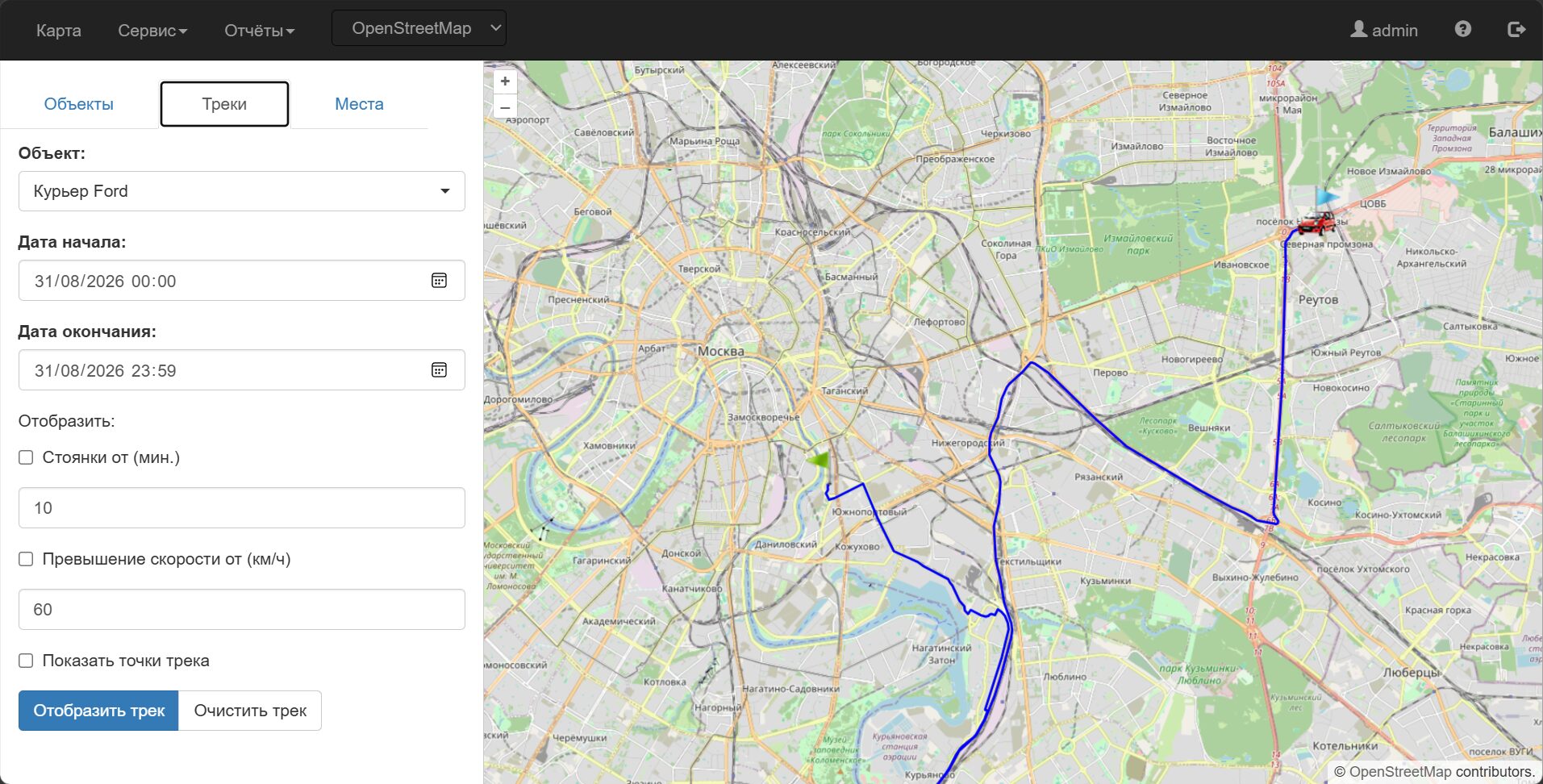
Вкладка строит маршрут одного выбранного объекта за заданный период. Одновременно на карте отображается только один трек. Максимальный доступный период может быть ограничен администратором сервера.
Поле «Объект» — выбирает объект для построения маршрута.
Дата и время начала — задают начало периода.
Дата и время окончания — задают конец периода.
«Стоянки от, мин.» — включает отметки стоянок длительностью не меньше указанного значения.
«Превышение скорости от, км/ч» — включает выделение участков, на которых скорость выше заданного порога.
«Показать точки трека» — показывает отдельные зарегистрированные позиции.
Кнопка «Отобразить трек» — загружает данные и строит маршрут.
Кнопка «Очистить трек» — удаляет маршрут и связанные отметки с карты.
Карточка точки маршрута — показывает дату и время, координаты, высоту, скорость, курс и количество спутников.
Маркеры — обозначают начало и конец маршрута, стоянки и другие выбранные события.
Как построить трек
- Откройте вкладку «Треки».
- Выберите объект.
- Укажите начало и конец периода.
- При необходимости включите стоянки и задайте минимальную длительность.
- При необходимости включите превышения скорости и задайте порог.
- При необходимости включите отображение точек трека.
- Нажмите «Отобразить трек».
- Щёлкните по точке или маркеру, чтобы просмотреть параметры.
- Для удаления маршрута с карты нажмите «Очистить трек».
Выполнение команд с карты
Команды отправляются выбранному GPS-трекеру. Доступные команды зависят от модели устройства, протокола, команд, назначенных объекту, и права «Карта: выполнение команд».
Поле «Объект» — показывает устройство, которому отправляется команда.
Поле «Команда» — выбирает одну из команд, назначенных объекту.
Параметры команды — зависят от конкретного протокола и выбранного типа команды.
Кнопка выполнения — формирует и отправляет команду устройству.
Кнопка отмены — закрывает окно без отправки.
Отдельный журнал команд и результат выполнения команды устройством в интерфейсе не отображаются.
Вкладка «Места»
Пользовательские места — именованные точки на карте. Места являются общими для секции: отдельного фильтра видимости по пользователям нет. Пользователь видит места секции при наличии соответствующего права.
Команда выбора всех мест — показывает или скрывает все доступные места.
Кнопка добавления — открывает карточку нового места.
Кнопка изменения — открывает выбранное место.
Кнопка удаления — удаляет выбранное место при наличии права.
Поле «ID» — внутренний идентификатор записи.
Поле «Имя» — название места.
«Широта» и «Долгота» — координаты точки.
Поле «Значок» — изображение маркера на карте.
Кнопка выбора изображения — открывает каталог значков.
Двойной щелчок по карте при открытой карточке места переносит выбранные координаты в карточку.
Кнопка «ОК» — сохраняет изменения; «Отмена» — закрывает карточку без сохранения.
Меню «Сервис»
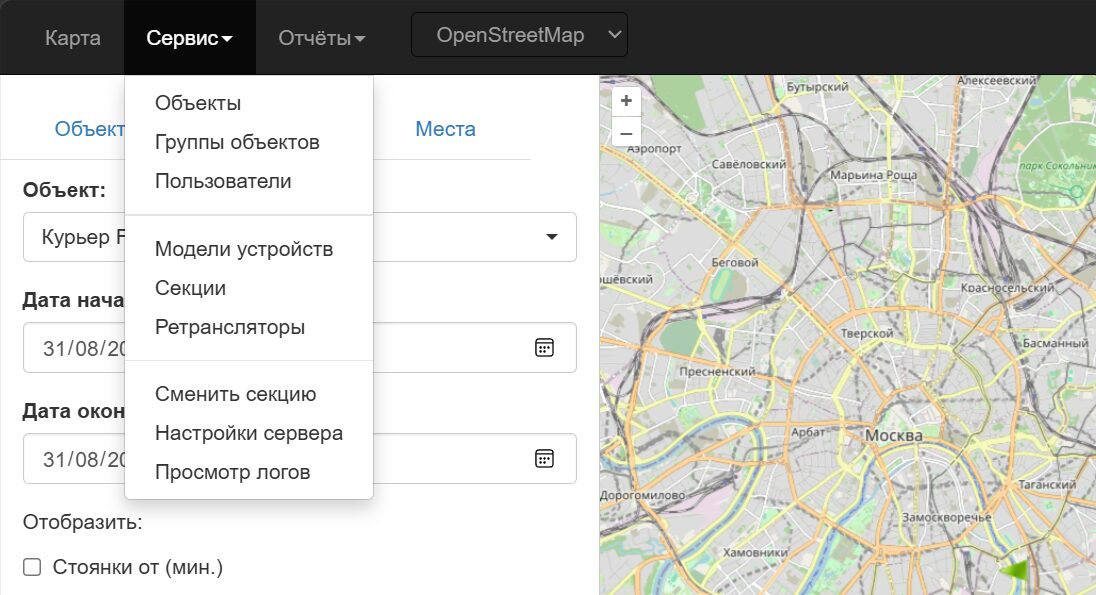
Меню «Сервис» объединяет функции управления данными и настройками. Доступность пунктов определяется правами пользователя и его ролью.
Объекты
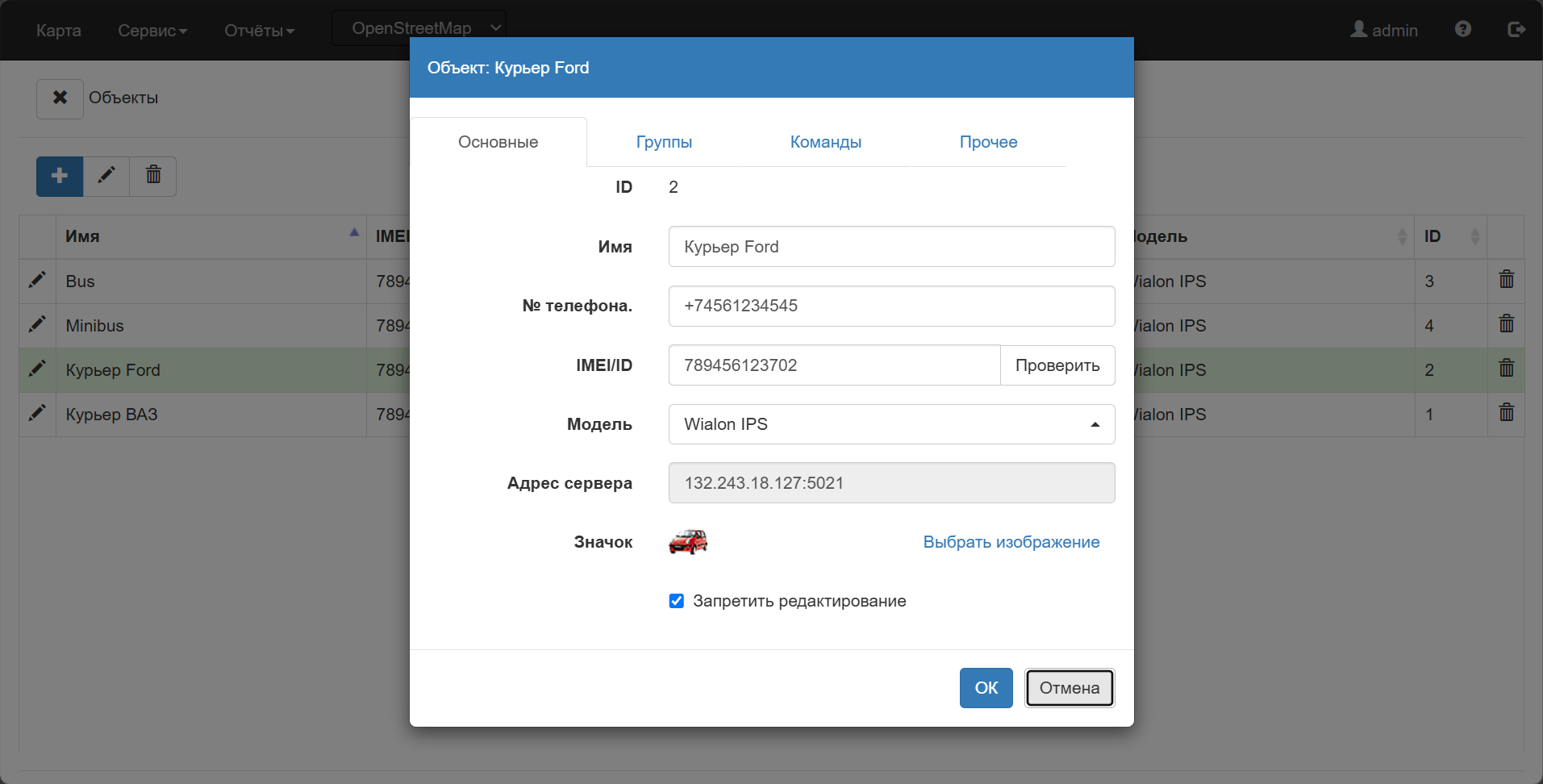
Раздел содержит список контролируемых объектов. Объект можно создать, изменить или удалить, если это разрешено правами пользователя.
Столбец «Имя» — название объекта.
Столбец «IMEI» — идентификатор GPS-трекера.
Столбец «Телефон» — номер SIM-карты или связанный номер телефона.
Столбец «Модель» — выбранная модель GPS-трекера.
Столбец «ID» — внутренний идентификатор объекта.
Карточка объекта: основные параметры
«ID» — внутренний идентификатор. Для новой записи назначается системой.
«Имя» — название объекта, используемое в списках, на карте и в отчётах.
«№ телефона» — номер телефона SIM-карты трекера или связанный номер.
«IMEI/ID» — идентификатор, по которому сервер связывает входящие данные с объектом.
Кнопка «Проверить» — проверяет уникальность введённого IMEI/ID в пределах сервиса.
«Модель» — выбирает модель GPS-трекера. По модели определяется используемый протокол и порт приёма данных.
Адрес сервера и порт — параметры, которые необходимо указать в настройках GPS-трекера. Если глобальный адрес сервера не задан, пользователь видит только порт.
«Значок» — изображение объекта на карте; команда выбора изображения открывает каталог значков.
«Запретить редактирование» — защищает объект от изменения обычными пользователями. Флажок доступен администратору сервера.
«ОК» — сохраняет изменения; «Отмена» — закрывает карточку без сохранения.
Группы объекта
Объект можно включить в одну или несколько групп. Группы используются для фильтрации объектов и для ограничения пользовательского доступа.
Команды объекта
На вкладке «Команды» задаётся набор команд, которые затем можно отправлять объекту с карты. Реальный набор зависит от протокола выбранной модели.
Кнопка добавления — назначает объекту новую команду.
Кнопка изменения — изменяет выбранную команду.
Кнопка удаления — удаляет назначение команды.
В интерфейсе предусмотрены, в частности, команды идентификации устройства, перезагрузки устройства и управления выходами. Состав параметров команды определяется конкретным протоколом; универсального значения параметров для всех устройств нет.
Прочие параметры объекта
Вкладка «Прочее» содержит нормативы расхода топлива для отчёта «Пройденный путь».
«Расход летом, л/100 км» — норматив летнего расхода.
«Расход зимой, л/100 км» — норматив зимнего расхода.
«Зима от» — день и месяц начала зимнего норматива.
«Зима до» — день и месяц окончания зимнего норматива.
Расход топлива в отчёте является расчётным. Эти поля не относятся к датчику уровня топлива и не показывают фактический расход.
Группы объектов
Группа объединяет несколько объектов. Один объект может входить сразу в несколько групп.
«ID» — внутренний идентификатор группы.
«Имя» — название группы.
«Запретить редактирование» — защищает группу от изменения обычными пользователями.
Список объектов — позволяет выбрать объекты, входящие в группу.
«ОК» — сохраняет группу; «Отмена» — закрывает карточку без сохранения.
Пользователи

Раздел управляет учётными записями, персональными параметрами, правами и доступом к группам объектов.
«Включено» — показывает, разрешён ли пользователю вход.
«Имя» — логин пользователя.
«Описание» — комментарий или назначение учётной записи.
«Секция» — секция пользователя.
«ID» — внутренний идентификатор пользователя.
Основные параметры пользователя
«ID» — внутренний идентификатор.
«Имя» — логин.
«Описание» — комментарий к учётной записи.
«E-mail» — адрес электронной почты.
«Формат даты» — формат отображения дат и времени.
«Часовой пояс» — смещение времени пользователя относительно UTC.
«Секция» — секция, в которой работает пользователь.
«Пароль» и «Повторите пароль» — задают пароль пользователя.
«Переход на летнее время» — включает сезонную коррекцию времени.
«Доступ разрешён» — разрешает вход в систему.
«Администратор сервера» — включает глобальную административную роль.
«Запретить редактирование» — защищает учётную запись от изменения обычными пользователями; флажок доступен администратору сервера.
Пользователя можно переназначить в другую секцию. Объекты, группы и другие данные таким способом между секциями не переносятся.
Права доступа
Для обычного пользователя права задаются отдельными флажками:
- «Карта: изменение собственных настроек»;
- «Карта: построение трека»;
- «Карта: выполнение команд»;
- «Объекты: просмотр», «Объекты: редактирование», «Объекты: удаление»;
- «Группы объектов: просмотр», «Группы объектов: редактирование», «Группы объектов: удаление»;
- «Пользователи: просмотр», «Пользователи: редактирование», «Пользователи: удаление»;
- «Мои места: просмотр», «Мои места: редактирование», «Мои места: удаление»;
- «Геозоны: просмотр», «Геозоны: редактирование», «Геозоны: удаление» — пункты присутствуют в правах, функция геозон пока не реализована;
- «Разрешить отчёты».
Права на объекты
Доступ пользователя к объектам можно ограничить группами. Выбранные группы определяют доступный набор объектов.
Если пользователю должны быть доступны все объекты его секции, группы в разделе прав на объекты выбирать не нужно. Если ни одна группа не выбрана, доступны все объекты секции в пределах выданных функциональных прав.
Прочие настройки пользователя
«Превышение скорости от, км/ч» — пользовательский порог скорости по умолчанию.
«Стоянки от, мин.» — пользовательская минимальная продолжительность стоянки по умолчанию.
Модели устройств и протоколы

Раздел связывает поддерживаемые модели GPS-трекеров с протоколами и портами приёма данных. Для обычной настройки рекомендуется добавлять модели: необходимые протоколы создаются автоматически.
До добавления первой модели или протокола рекомендуется один раз указать «Начальный порт» — первый свободный порт выделенного диапазона. При дальнейшем массовом добавлении моделей порты назначаются последовательно.
Добавление моделей
Фильтр «Протокол» — ограничивает список моделями выбранного протокола.
Список доступных моделей — показывает модели, которые можно добавить.
«Выбрать все» — отмечает все модели; «Снять выбор» — снимает отметки.
«Добавить» — добавляет выбранные модели и создаёт недостающие протоколы.
«Отмена» — закрывает окно без изменений.
Параметры протокола
«Имя» — название реализации протокола.
«Порт» — сетевой порт приёма данных.
«Записывать отладочный дамп входящих данных» — включает сохранение входящих данных для диагностики.
«Прочитать информацию» — показывает технические сведения реализации и поддерживаемые команды.
Сервер приёма данных использует TCP. UDP не используется.
Применение изменений
После добавления моделей, изменения протоколов или переназначения портов необходимо перезапустить компонент «сервер» приёма GPS-данных. При перезапуске активные подключения отключаются, после чего слушатель запускается заново с актуальными настройками.
Секции

Секция изолирует данные отдельного клиента, организации или подразделения. Объекты, группы и пользователи создаются в контексте текущей секции.
«Имя» — название секции.
«Количество дней хранения данных» — срок хранения GPS-данных секции. Данные старше установленного срока удаляются автоматически.
«ОК» — сохраняет секцию; «Отмена» — закрывает карточку без сохранения.
Секции доступны только администратору сервера. Администратор может создавать секции, переключаться между ними и управлять данными выбранной секции. В другую секцию через интерфейс можно переназначить только пользователя; объекты, группы и другие сущности не переносятся.
Переключение секции
- Откройте меню «Сервис».
- Выберите команду смены секции.
- Выберите нужную секцию.
- Нажмите «Перейти к секции».
- Интерфейс загрузит данные выбранной секции.
Ретрансляторы

Ретранслятор передаёт поступающие GPS-данные на другой GPS-сервер по мере их получения. В текущей реализации используется протокол Wialon IPS 1.0.
«Имя» — название ретранслятора.
«Сервер» — адрес внешнего GPS-сервера.
«Порт» — порт внешнего сервера.
«Включено» — включает или останавливает передачу.
Список объектов — определяет, данные каких объектов ретранслировать.
«ОК» — сохраняет настройки; «Отмена» — закрывает окно без сохранения.
Очередь и повторная отправка отсутствуют. Результат отправки не анализируется, кроме сбоев соединения.
Настройки сервера
Настройки сервера доступны только администратору сервера и применяются ко всей установке Glovizor.
Информация о версиях — показывает версии компонентов Glovizor, веб-сервера, среды выполнения, операционной системы и MySQL.
Список доступных карт — определяет, какие картографические основы смогут выбирать пользователи.
Начальная широта и долгота — задают центр карты при первом открытии интерфейса новым пользователем.
«Адрес сервера трекеров» — адрес, который показывается в карточке объекта после выбора модели. Если адрес не задан, в карточке показывается только порт.
«Значок объекта по умолчанию» — имя файла значка, назначаемого новым объектам.
«Заголовок страницы» — название, отображаемое в окне входа и на вкладке браузера.
«Информация о сервисе» — текст, показываемый пользователям в окне информации о сервисе.
Для Google Maps требуется API-ключ. Яндекс Карты в текущей реализации могут работать без ключа.
Просмотр логов
Пункт «Просмотр логов» доступен только администратору сервера. В интерфейсе можно просматривать журналы встроенного HTTP-сервера, сервера приёма GPS-данных и программы настройки. В зависимости от журнала в нём содержатся ошибки и отладочная информация.
Список файлов — выбирает журнал для просмотра.
«Обновить» — перечитывает список или содержимое выбранного журнала.
Область содержимого — показывает текст выбранного файла.
Меню «Отчёты»

Пользовательские отчёты доступны при установленном праве «Разрешить отчёты». Отчёт строится по выбранному объекту или группе за указанный период. Раздел «Дампы сообщений» является административным и доступен только администратору сервера.
Отчёт «Пройденный путь»
Отчёт показывает расстояние и скоростные показатели за выбранный период. При заданных нормативах расхода также рассчитывается расход топлива.
Переключатель «Объект / Группа объектов» — определяет источник данных.
Поле выбора объекта или группы — выбирает объект или группу.
Начало и конец периода — задают интервал расчёта.
«Выполнить» — формирует отчёт.
«Объект» — название объекта.
«Расстояние, км» — пройденное расстояние.
«Максимальная скорость, км/ч» — максимальная зарегистрированная скорость.
«Средняя скорость, км/ч» — средняя скорость за расчётный период.
«Расход топлива, л» — расчётное значение по расстоянию и летнему или зимнему нормативу, заданному в карточке объекта.
Отчёт не использует данные датчика уровня топлива и не показывает фактический расход.
Отчёт «Стоянки»
Отчёт показывает стоянки объекта или группы за выбранный период. Пользователь задаёт минимальную длительность стоянки, включаемой в результат.
Начало и конец периода — задают период отчёта.
«Стоянки от, мин.» — минимальная длительность стоянки.
«Выполнить» — формирует отчёт.
«Начало» и «Конец» — время начала и окончания стоянки.
«Длительность» — продолжительность стоянки.
«Широта» и «Долгота» — координаты стоянки.
Выбор строки позволяет показать выбранную стоянку на карте.
Отчёт «Превышение скорости»
Отчёт показывает эпизоды превышения заданного пользователем порога скорости. Эпизод продолжается, пока скорость остаётся выше указанного порога.
«Превышение скорости от, км/ч» — порог для отчёта.
«Начало» и «Конец» — начало и окончание эпизода.
«Мин.» и «Макс.» — минимальная и максимальная скорость внутри эпизода.
«Расстояние» — путь, пройденный во время эпизода.
Выбор строки позволяет показать соответствующее место или участок на карте.
Сообщения объекта
Раздел показывает сохранённые GPS-сообщения выбранного объекта за заданный период.
«Объект» — выбирает источник сообщений.
Начало и конец периода — ограничивают выборку.
Отбор по дате записи или дате GPS — выбирает, по какому времени фильтровать сообщения.
«Выполнить» — загружает сообщения.
Список сообщений — показывает дату записи, дату GPS, IMEI, координаты, высоту, скорость, курс, количество спутников, признак корректности, ошибку и параметры сообщения.
Импорт и экспорт данных в этом разделе являются служебными функциями и доступны только администратору сервера.
Срок хранения GPS-данных задаётся в секции. Подробнее см. раздел «Хранение и автоматическая очистка данных».
Дампы сообщений
Раздел «Дампы сообщений» доступен только администратору сервера. Данные отображаются только для протоколов, у которых заранее включён флажок «Записывать отладочный дамп входящих данных».
Начало и конец периода — ограничивают выборку по времени.
Фильтр по протоколу или порту — оставляет записи выбранного протокола или сетевого порта.
«Все подключения» — показывает все зарегистрированные подключения.
«Нераспознанные» — показывает подключения, которые не удалось связать с объектом или корректно обработать.
Фильтр по объекту — оставляет записи выбранного объекта.
Фильтр уровня — показывает все записи, только ошибки или только отладочные сообщения.
«Выполнить» — загружает данные по выбранным условиям.
Список результатов — показывает дату, порт, ID объекта, IP-адрес, идентификатор сессии, уровень сообщения и комментарий.
Область дампа — показывает необработанные данные выбранной записи.
Глубина хранения дампов сообщений и параметры ежедневной очистки задаются в файле конфигурации setting.cfg. Подробнее см. раздел «Хранение и автоматическая очистка данных».
Настройки текущего пользователя и выход
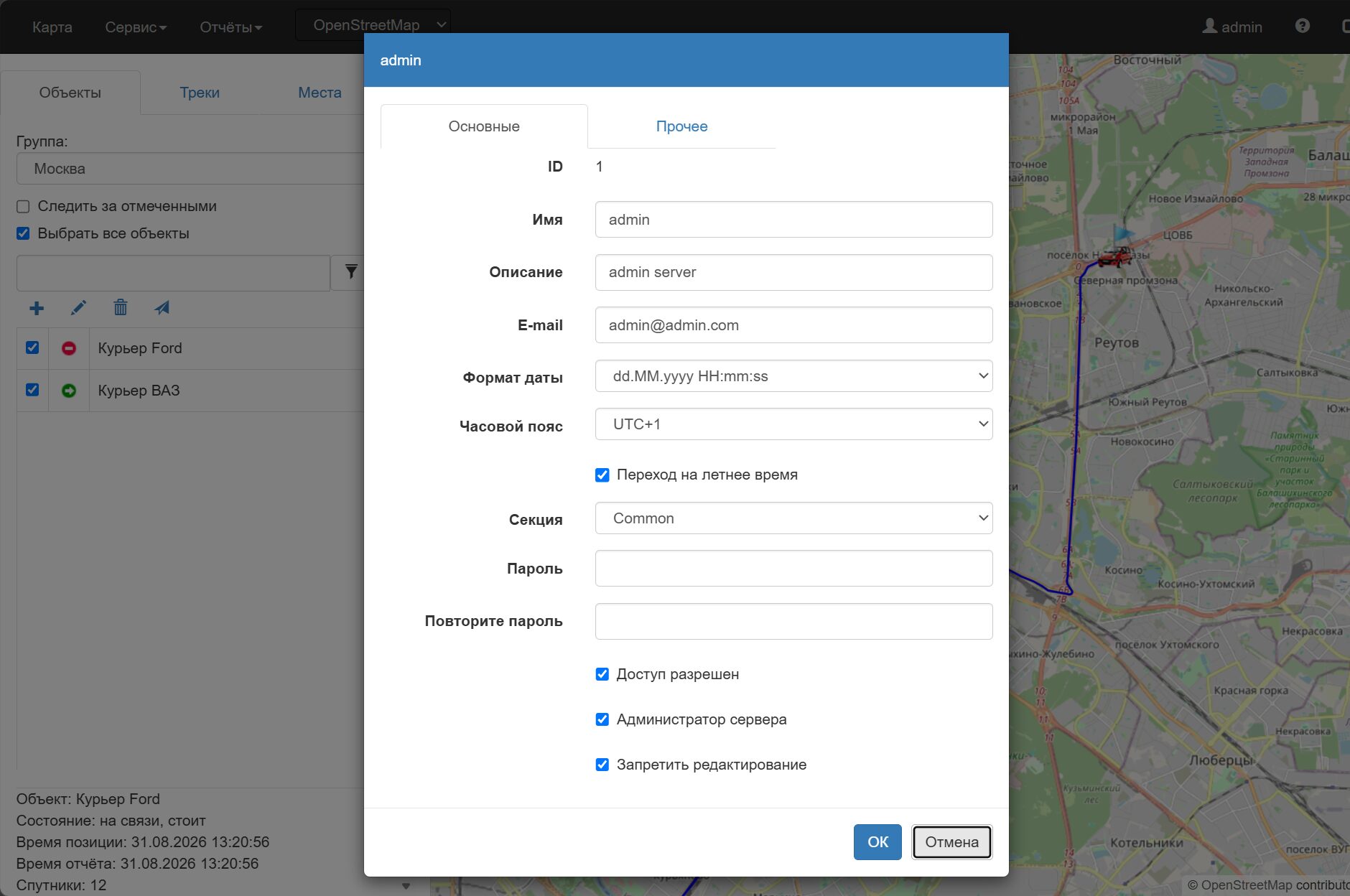
Щелчок по имени пользователя в верхней панели открывает карточку текущей учётной записи.
Вкладка «Основные» — содержит доступные пользователю параметры учётной записи: имя, описание, e-mail, формат даты, часовой пояс, пароль и другие поля, доступные для его роли.
Вкладка «Прочее» — содержит пользовательские значения по умолчанию для превышения скорости и стоянок.
При редактировании собственной карточки пользователь работает с доступными вкладками параметров. Вкладки управления правами доступа и правами на группы объектов для самостоятельного редактирования не используются.
«ОК» — сохраняет изменения; «Отмена» — закрывает карточку без сохранения.
Команда выхода в правой части верхней панели завершает сеанс и открывает окно авторизации.
Права доступа и административные роли
В Glovizor используется одна административная роль — «Администратор сервера». Этот термин применяется для пользователя с глобальным доступом ко всей установке.
Обычный пользователь
Обычный пользователь работает в назначенной секции. Его возможности определяются функциональными правами, правами на группы объектов и защитой отдельных записей от редактирования.
Если группы объектов в правах не выбраны, пользователю доступны все объекты его секции в пределах выданных функциональных прав.
Администратор сервера
Администратор сервера создаёт секции, переключается между ними и может управлять данными любой секции. Для него настройки обычных прав доступа и ограничения по группам объектов не применяются.
Администратору доступны глобальные настройки сервера, модели и протоколы, перезапуск сервера приёма данных, ретрансляторы, просмотр логов и дампы сообщений.
Флажок «Запретить редактирование» в защищаемых карточках доступен администратору сервера и используется для блокировки изменений со стороны обычных пользователей.
Хранение и автоматическая очистка данных
GPS-данные и дампы сообщений относятся к наиболее быстро растущим данным системы, поэтому для них предусмотрена автоматическая очистка по сроку хранения.
Срок хранения GPS-данных задаётся отдельно для каждой секции в поле «Количество дней хранения данных». GPS-данные старше установленного срока удаляются автоматически.
Глубина хранения дампов сообщений и параметры ежедневной очистки задаются вручную в файле конфигурации setting.cfg:
[dump]
max_day=7
clear_hour_start=1
clear_max_minute=180
«max_day» — глубина хранения дампов сообщений в днях. Дампы старше указанного срока удаляются автоматически.
«clear_hour_start» — час по серверному времени, в который запускается ежедневная очистка данных.
«clear_max_minute» — максимальная продолжительность одного запуска очистки в минутах. По истечении этого времени текущий запуск очистки прекращается. Если очистка не завершена, оставшиеся данные будут обрабатываться при следующих ежедневных запусках.
Требования к рабочему месту
Веб-интерфейс Glovizor рассчитан на работу на настольном компьютере или ноутбуке. На планшетах с экраном около 10 дюймов часть элементов интерфейса может не помещаться на экране.